
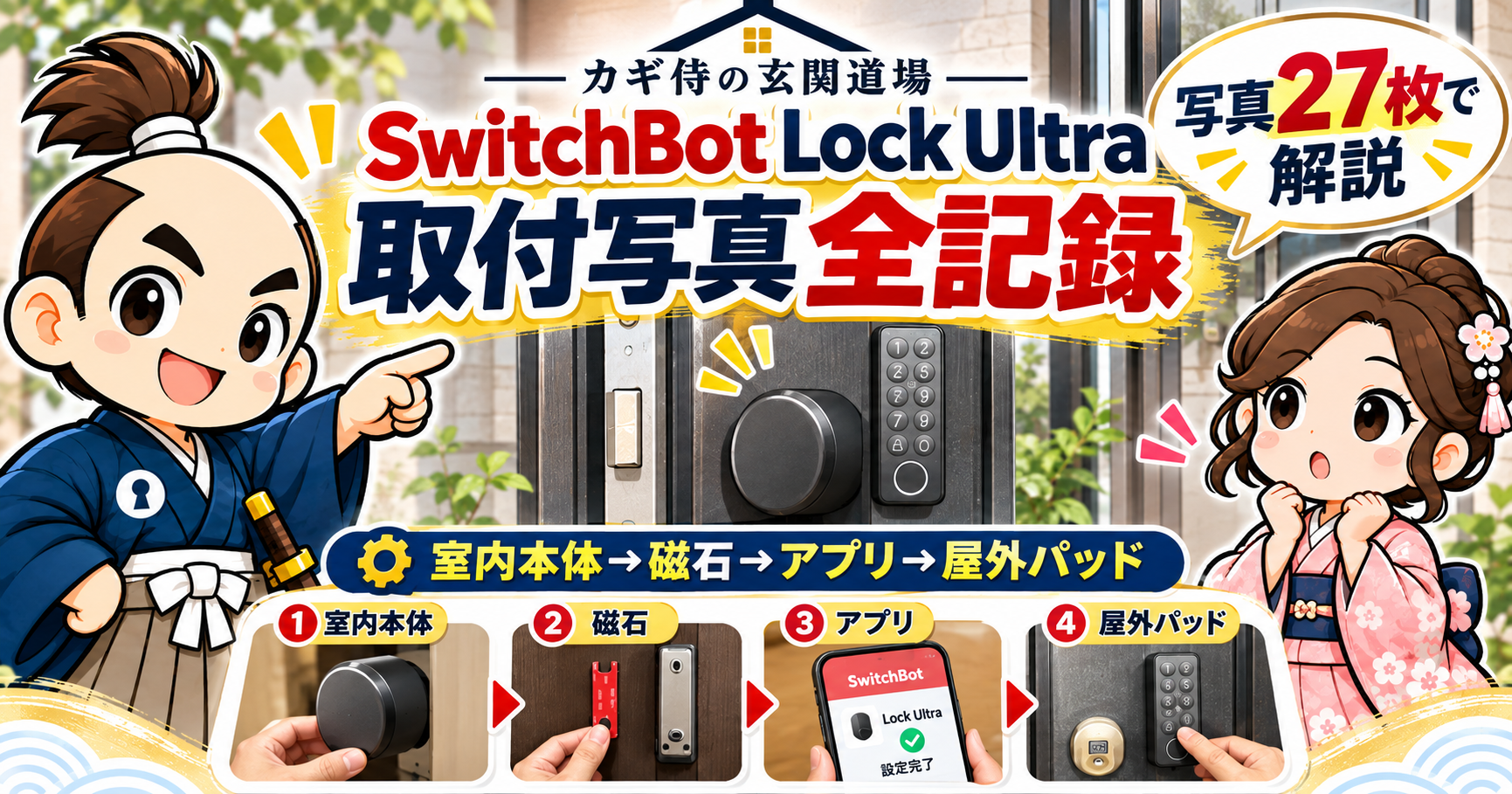
「SwitchBot Lock Ultraは、自分の玄関にも取り付けられるのか?」。実際に作業してみると、思ったより部品が多く、説明書を見ながら一つずつ確認する場面がありました。
そこで今回は、私が購入したSwitchBot Lock Ultra+指紋認証パッドを、自宅の玄関へ取り付けた流れを実際の写真27枚でまとめます。室内側の本体設置、磁石の取り付け、アプリ設定、屋外パッドの固定、最後の動作確認まで、順番に追える写真記録です。
先に結論を言うと、取付けと動作確認は完了しました。ただし、私の家で付いたから、どの鍵にも付くわけではありません。取り付け前に、玄関の形状・寸法・干渉の有無を確認し、付属説明書とメーカーの最新案内に従って進めてください。
取り付けたのは1ドア2ロックの「上側1か所」
今回の玄関は、上下に鍵穴がある1ドア2ロックです。購入したLock Ultraは1台だけなので、スマート化したのは上側の鍵1か所です。下側の鍵は、これまでどおり物理キーで使います。
つまり、指紋認証パッドや暗証番号で開けられるのは上側の鍵だけです。下側も施錠した場合は、下側は物理キーで開ける必要があります。上下2か所から1か所運用へ変えるなら、防犯面も含めて家庭ごとに判断した方が安心です。
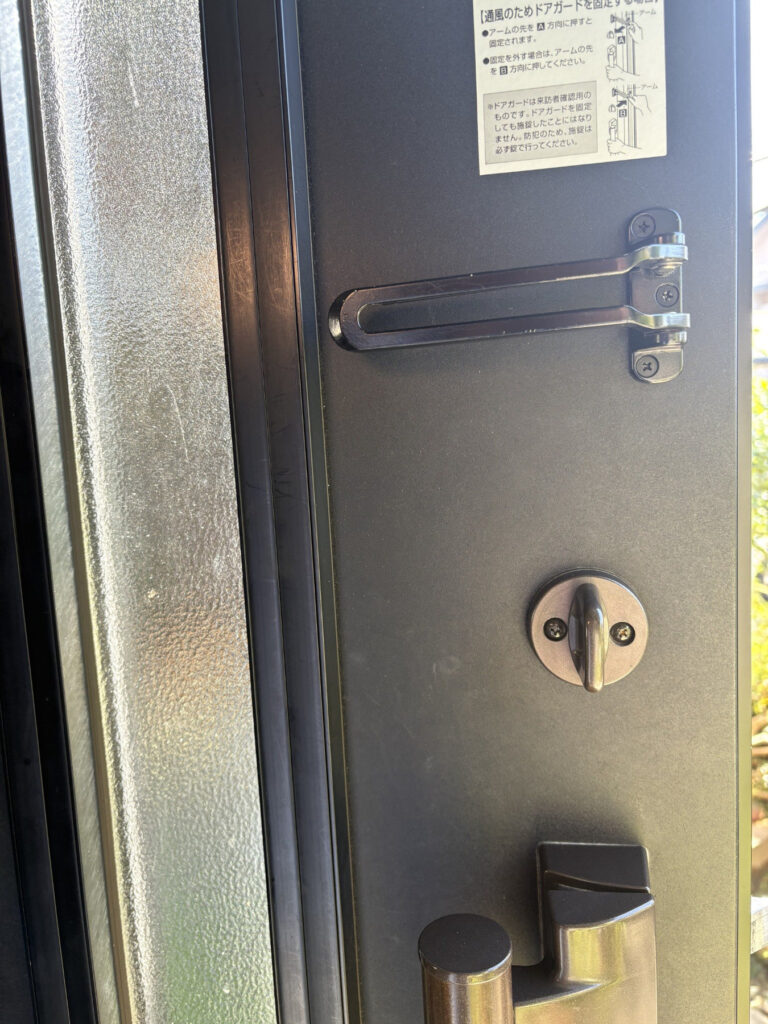
取付前には、サムターン(室内側のつまみ)の形、ドア枠までの余裕、周囲の金具との干渉を確認しました。購入前の適合確認は、Lock Ultraの対応サイズを自宅で実測する方法にもまとめています。
なお、外箱・付属品の写真は、すでに公開した自腹購入レビュー記事で詳しく扱っています。この記事は、箱を開けたあとの取付作業そのものに絞ってまとめます。
準備編|最初に充電し、つまみのサイズを確認した
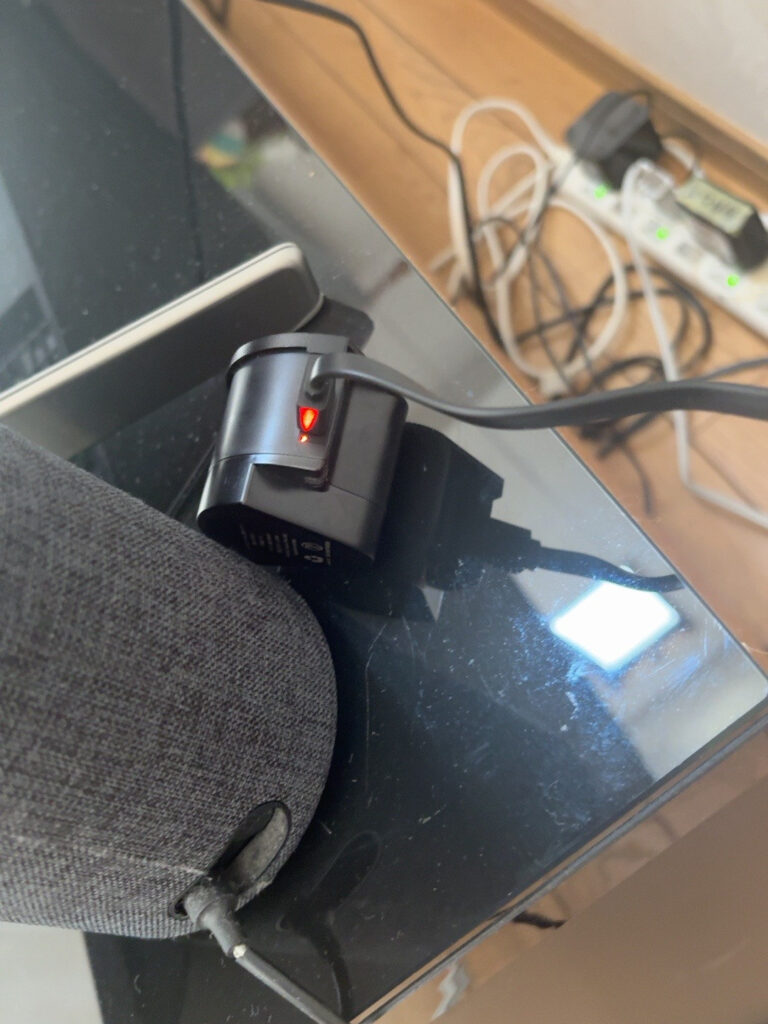
最初の反省点は、メインバッテリーの充電を後回しにしてしまったことです。取り付け作業と並行して、最初に充電を始めておけば、待ち時間を減らしやすかったと感じました。
次に使ったのが、付属するS・M・Lサイズ確認用の目安パーツです。自宅のサムターンにどのサイズが合うかを、この段階で確認しました。
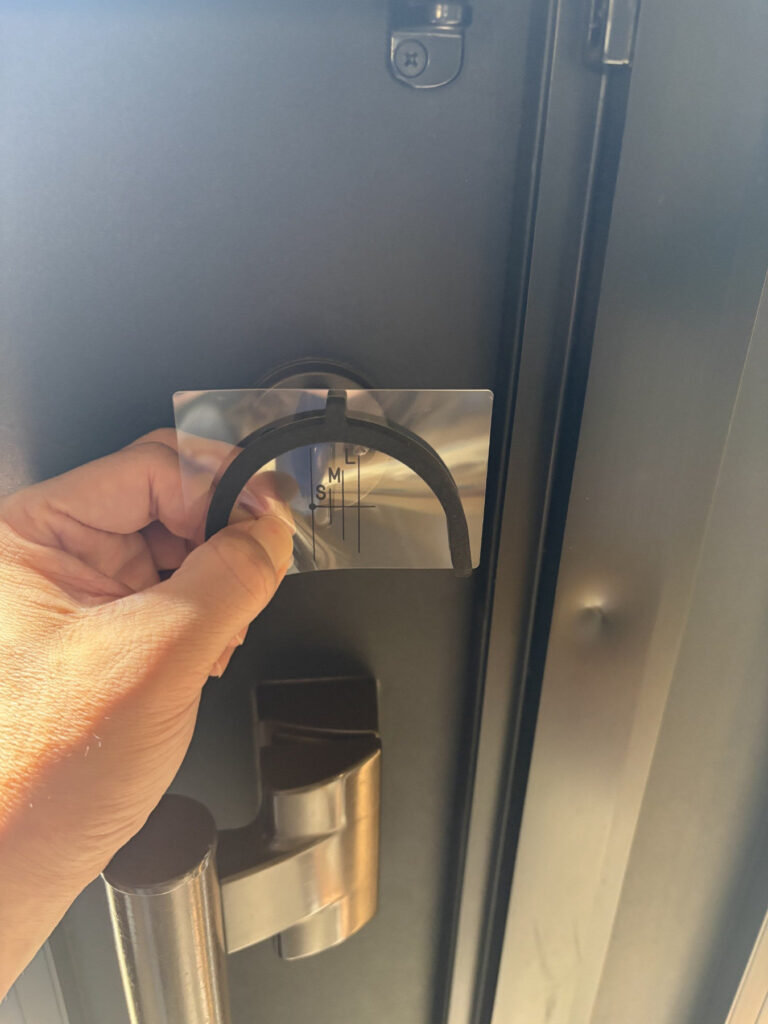
ここで少し分かりにくかったのが、S・M・Lを確認するための目安パーツと、位置決めで使う部材の流れです。私は最初、「サイズ確認に使うもの」と「位置決めで使うもの」のつながりが直感的に分かりにくいと感じました。要するに、1回使って終わりではなく、工程の中で役割を変えながら使う感覚が少しつかみにくかった、ということです。
室内側|Lock Ultra本体を仮合わせして固定する
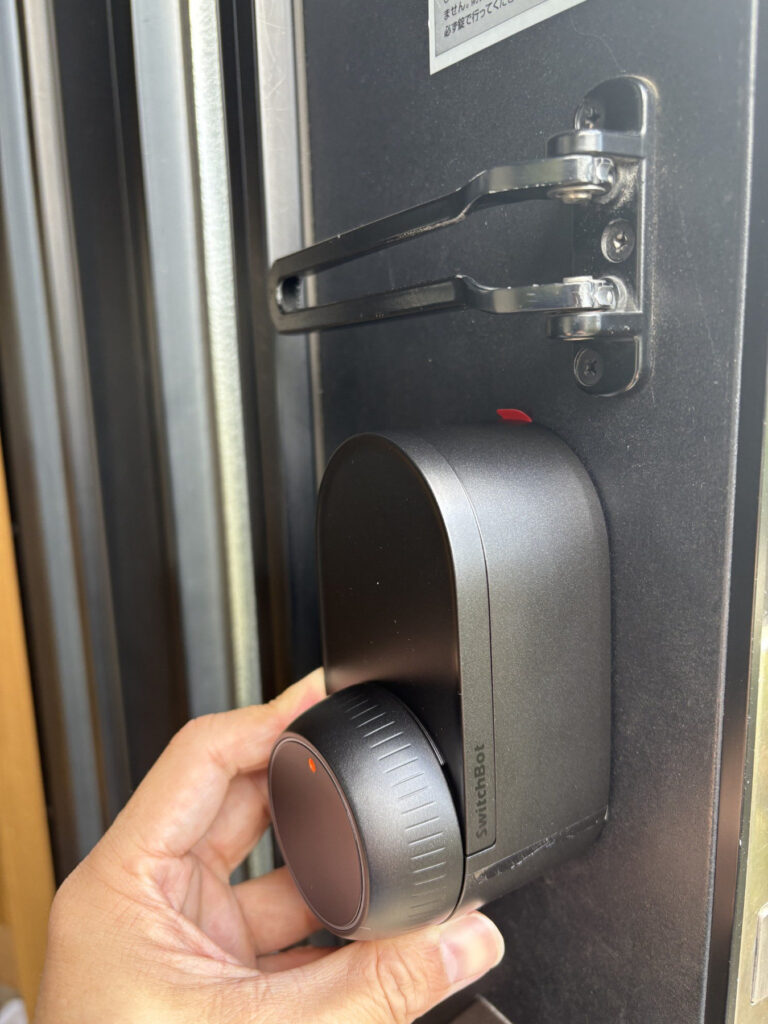
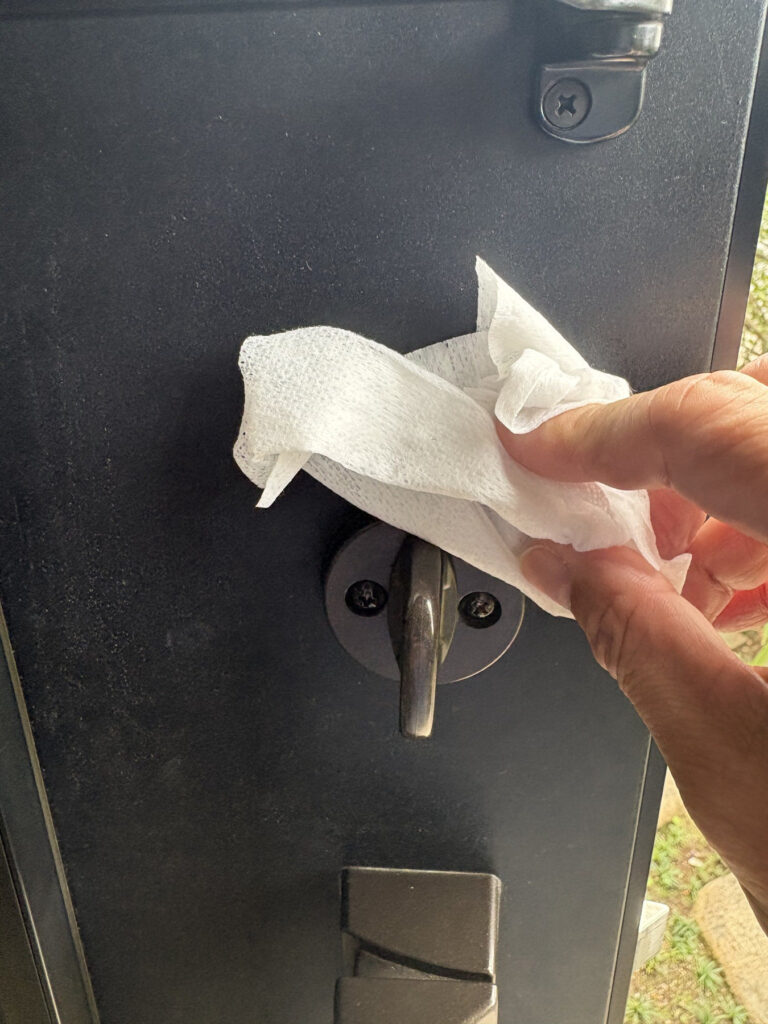
① まずは位置を確認し、ドア面を清掃する
いきなり貼り付けるのではなく、まずはサムターンにLock Ultraを合わせてみて、ドア枠やハンドルと干渉しないかを確認しました。この時点で回転の引っ掛かりや無理な当たり方があるなら、固定前に見直した方が安全です。
② 位置決めを確認しながら本体を固定する
次に、位置決めの目印を見ながら本体を合わせました。この工程は、初心者だと少し手が止まりやすいところだと思います。私も、サイズ確認用の目安パーツと位置決めの流れが頭の中でつながるまで少し戸惑いました。
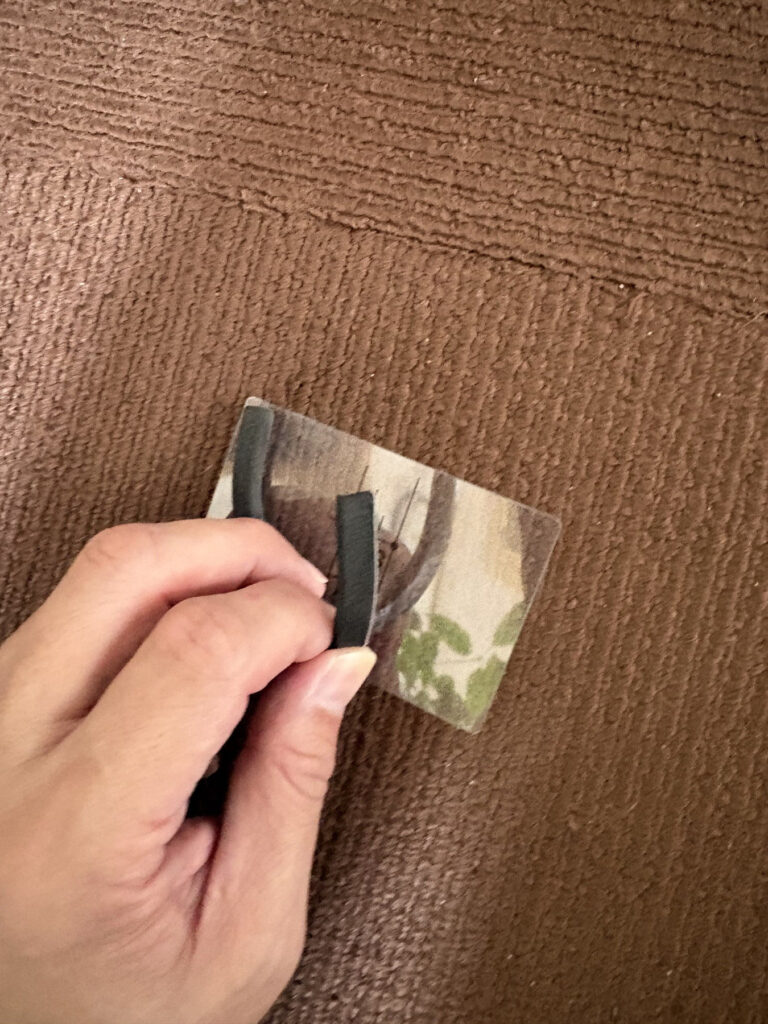
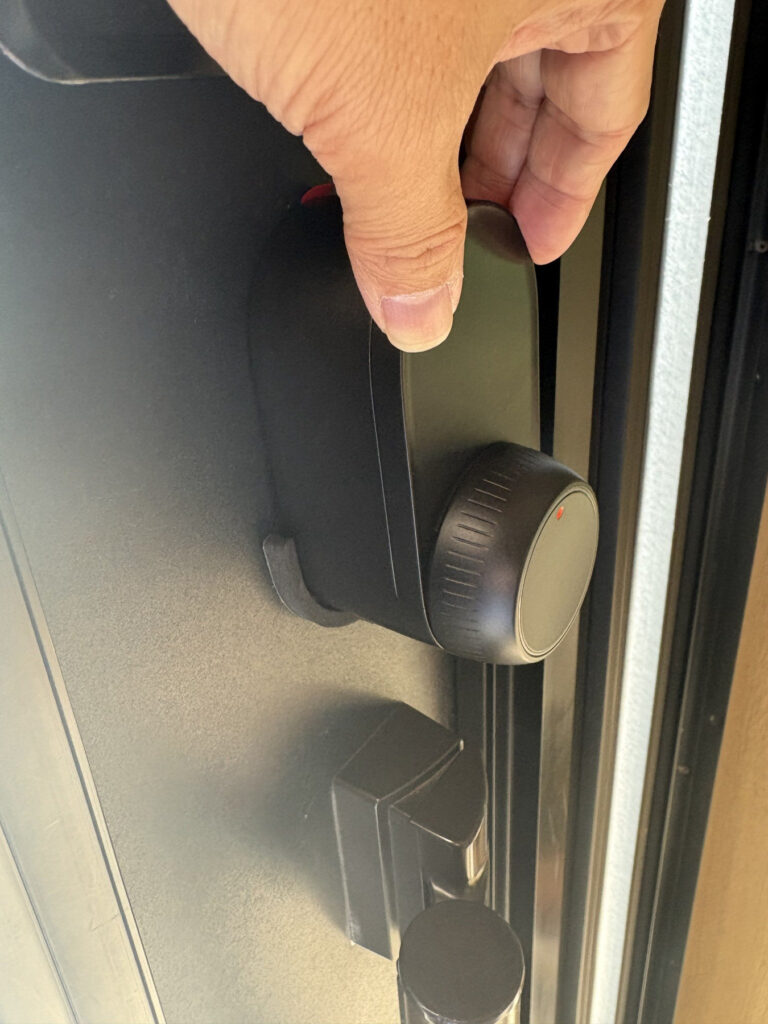
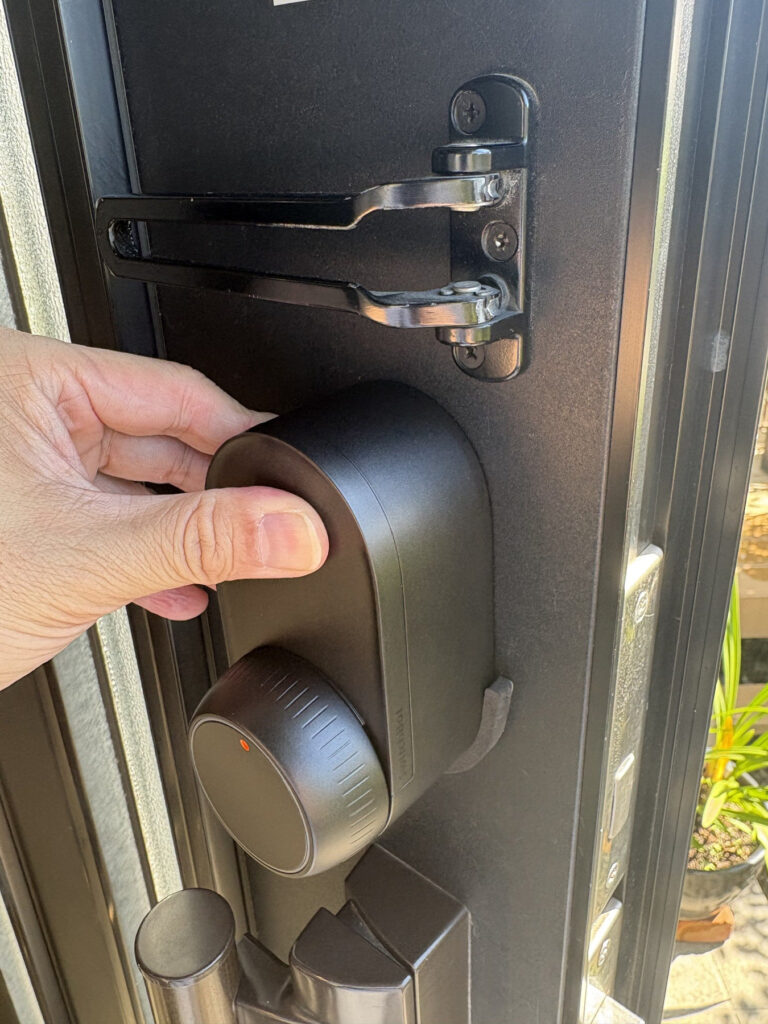
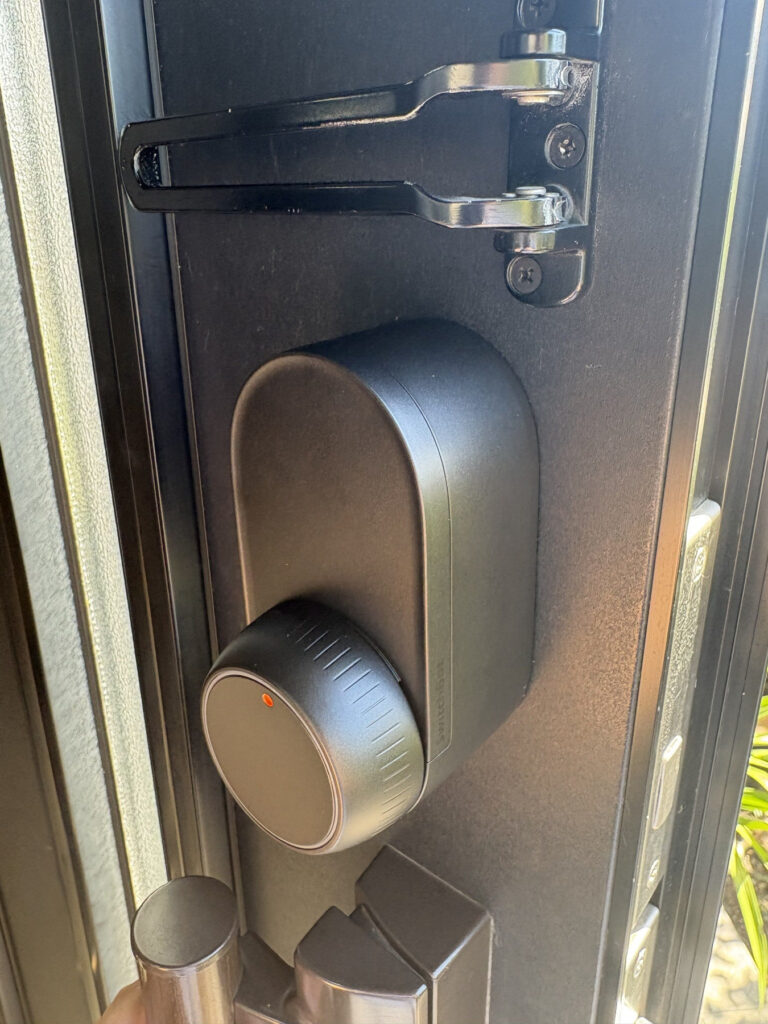
ここまでで室内側の本体設置は完了です。ただ、貼り付けて終わりではなく、鍵の回転を妨げないか、物理キーでも開閉できるかを後で必ず確認しました。私の家では、物理キーでの施錠・解錠も問題ありませんでした。
ドア開閉検知用の磁石は「動かないドア枠側」に設置した
次に迷いやすいのが、開閉検知用の磁石の位置です。ポイントは、開くドア本体と、動かないドア枠は別ということ。私は固定されているドア枠側に磁石を貼りました。
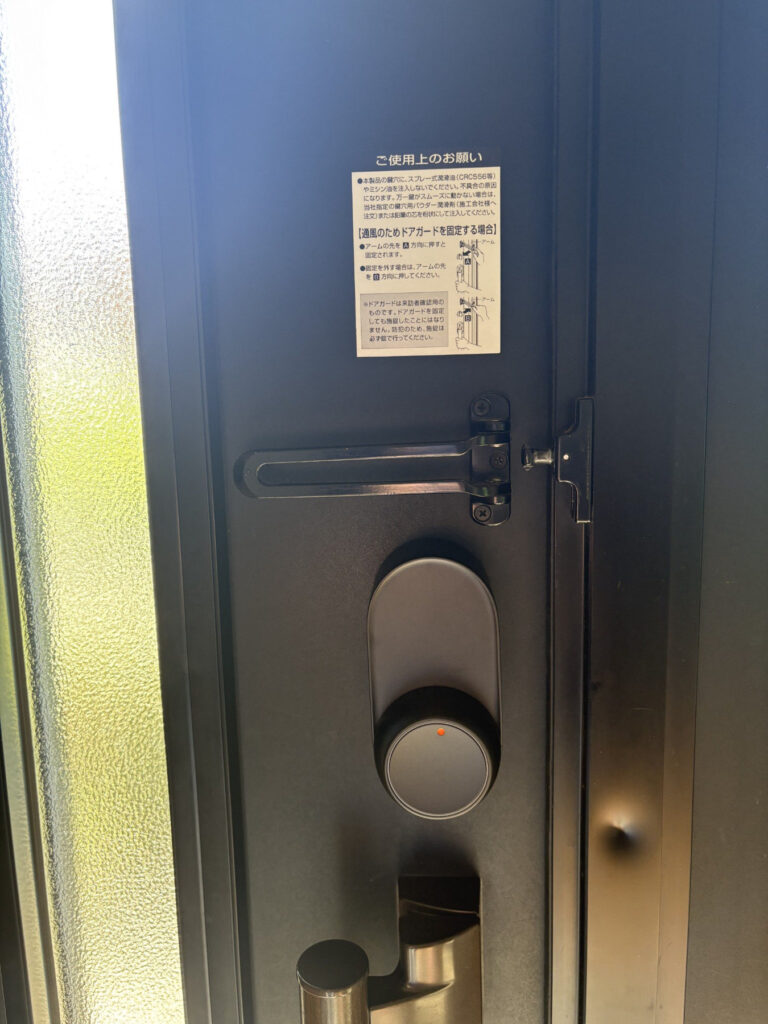
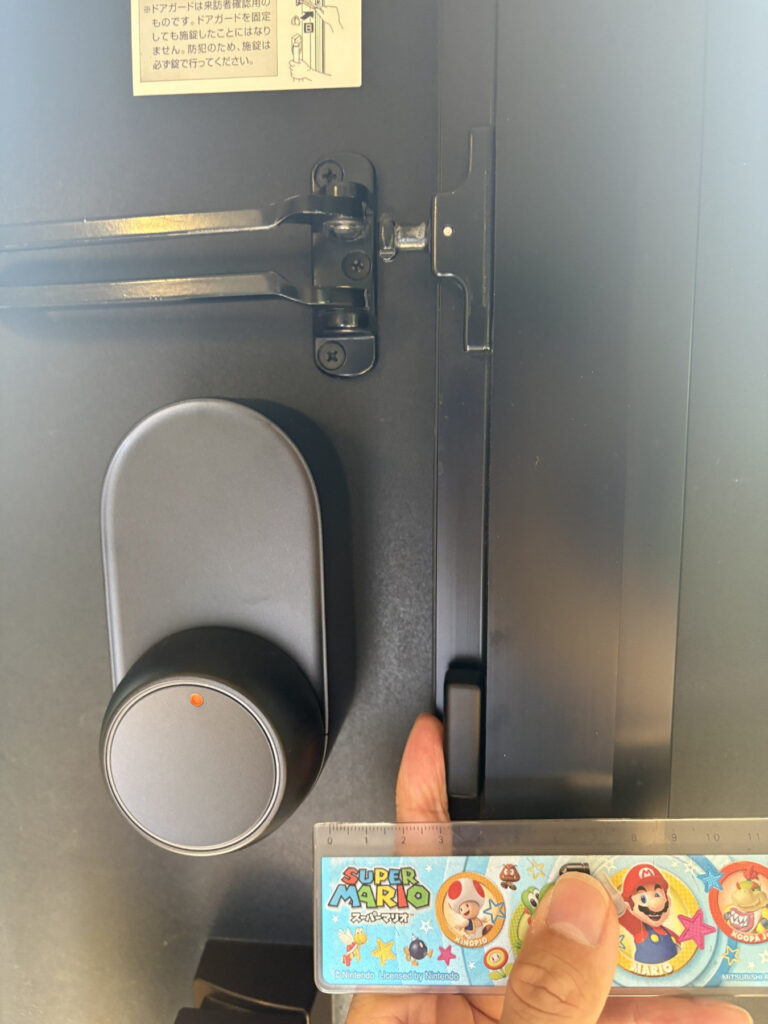
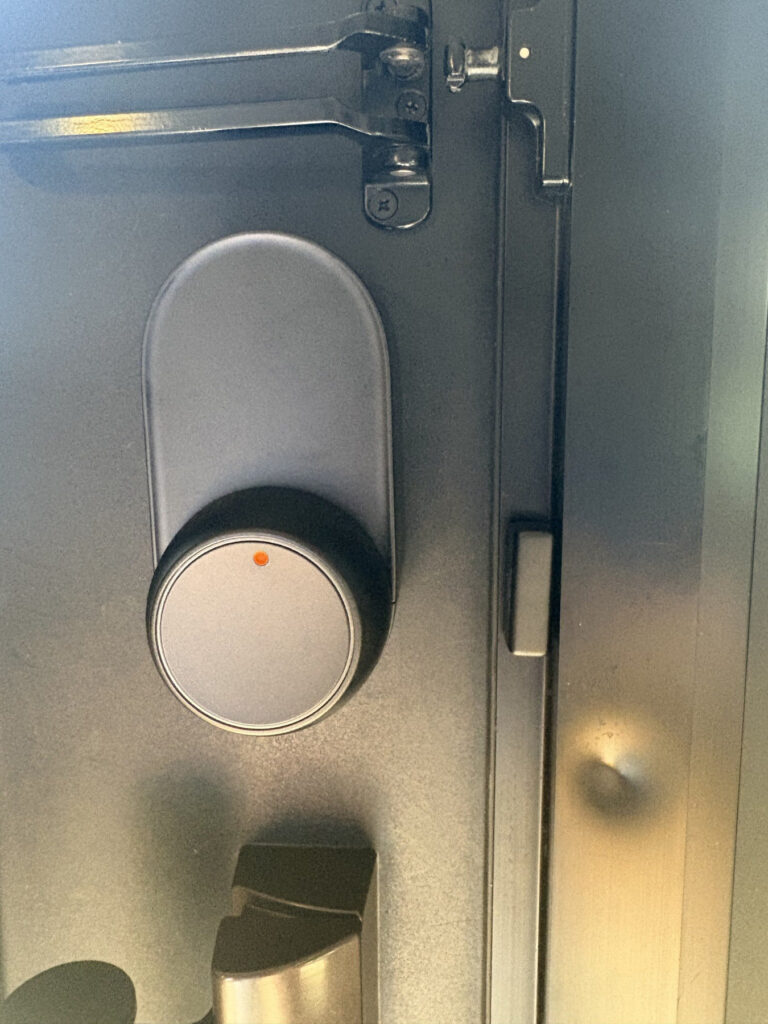
私の設置では、Lock Ultra本体との距離はおよそ3cmでした。ただし、「3cmなら誰でも必ずうまくいく」という意味ではありません。磁石は向きや位置でも挙動が変わるため、実際にアプリ側の開閉表示が連動するところまで確認した方が確実です。
参考:SwitchBot公式「ロックUltraの磁石の設置方法」
アプリ編|本体と指紋認証パッドを連携し、オートロックはOFFにした
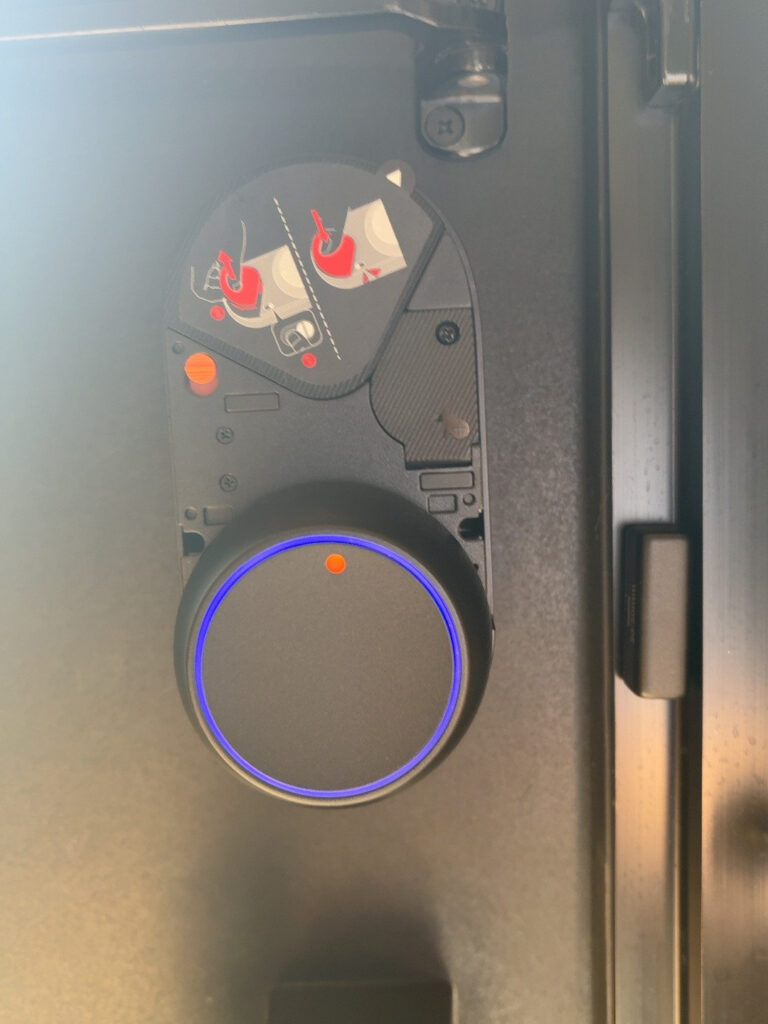
本体を取り付けた後は、SwitchBotアプリの案内に従ってデバイスを追加しました。途中でLEDリングの状態に少し戸惑いましたが、最終的に接続と設定は完了しています。なお、途中で試した操作のうち、どの操作が決定打だったかまでは特定できていません。
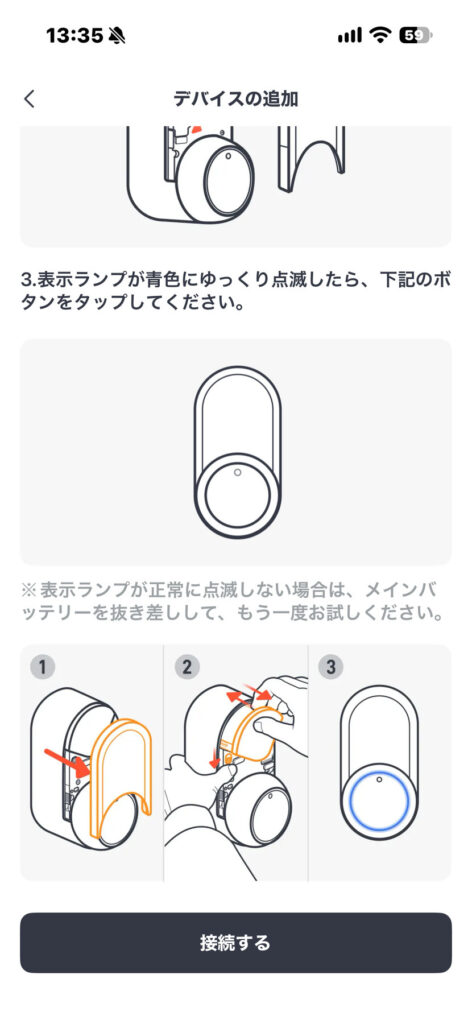
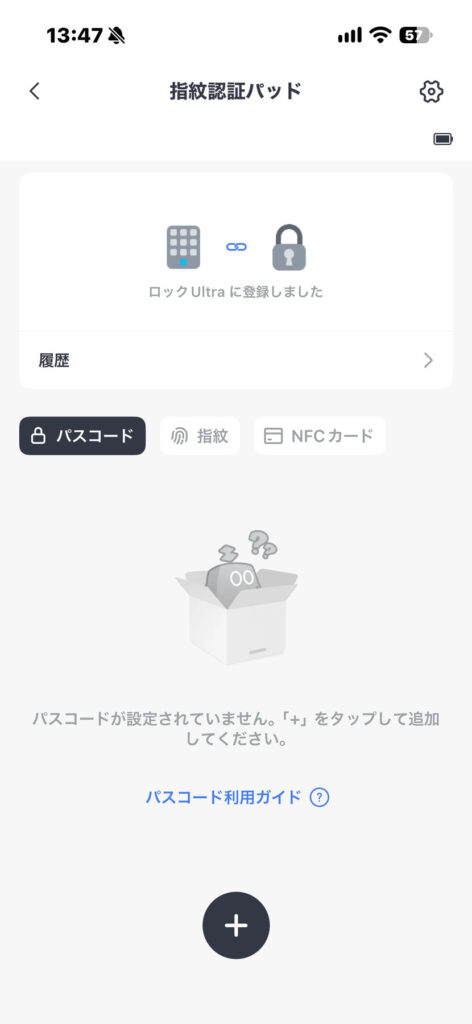
今回は「鍵の持ち忘れで閉め出されたくない」という購入理由があるため、「自動施錠」と「強制自動施錠」を両方OFFにしました。実際に、ドアを閉めても自動で施錠されないことを確認しています。
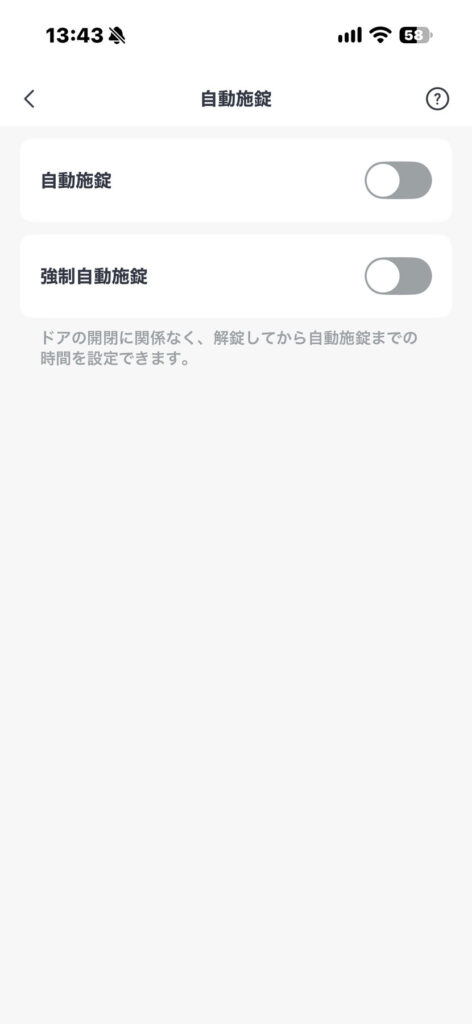
これは「オートロックは危険だから必ずOFFにすべき」という意味ではありません。便利さと閉め出しリスクは家庭ごとに違うので、自分の生活に合わせて判断するのが前提です。設定変更は、ドアを開けた状態など安全な条件で確認し、必ず物理キーも手元に置いておきたいところです。
屋外編|指紋認証パッドをドアへ本固定する
室内側の本体・磁石・アプリ設定を先に済ませたあと、2026年11月1日に屋外の指紋認証パッドを本固定しました。固定方法は両面テープです。ここからは、作業前から完成後までを写真で順に追います。
③ 仮当てで鍵穴・ハンドルとの位置関係を見る
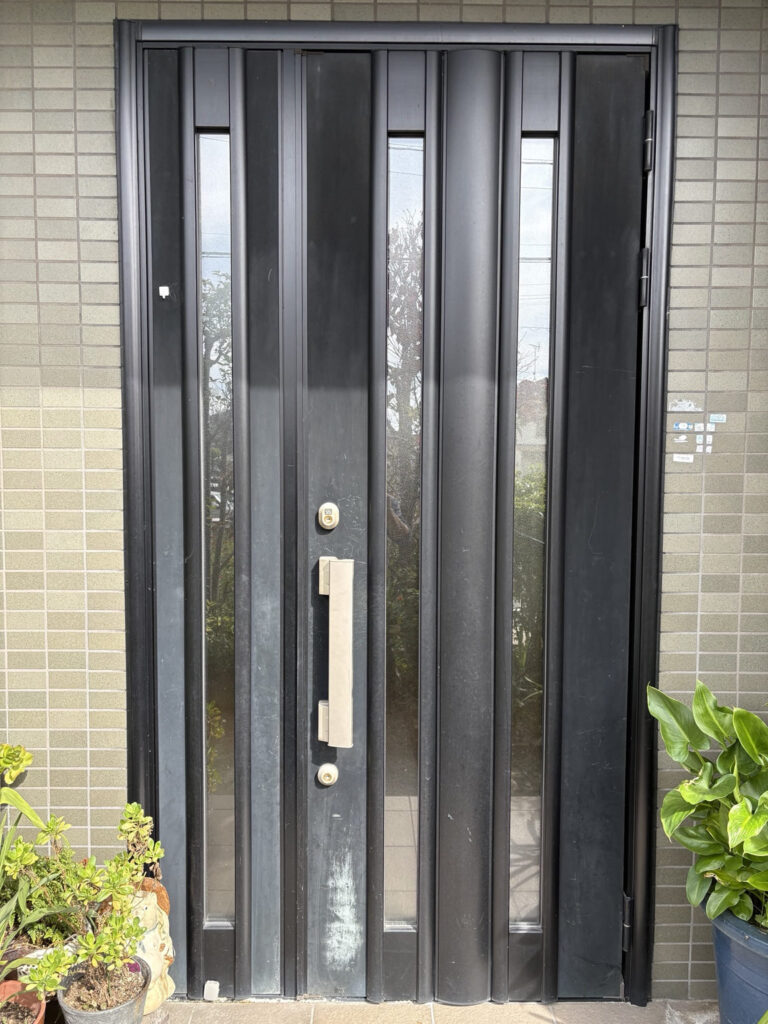
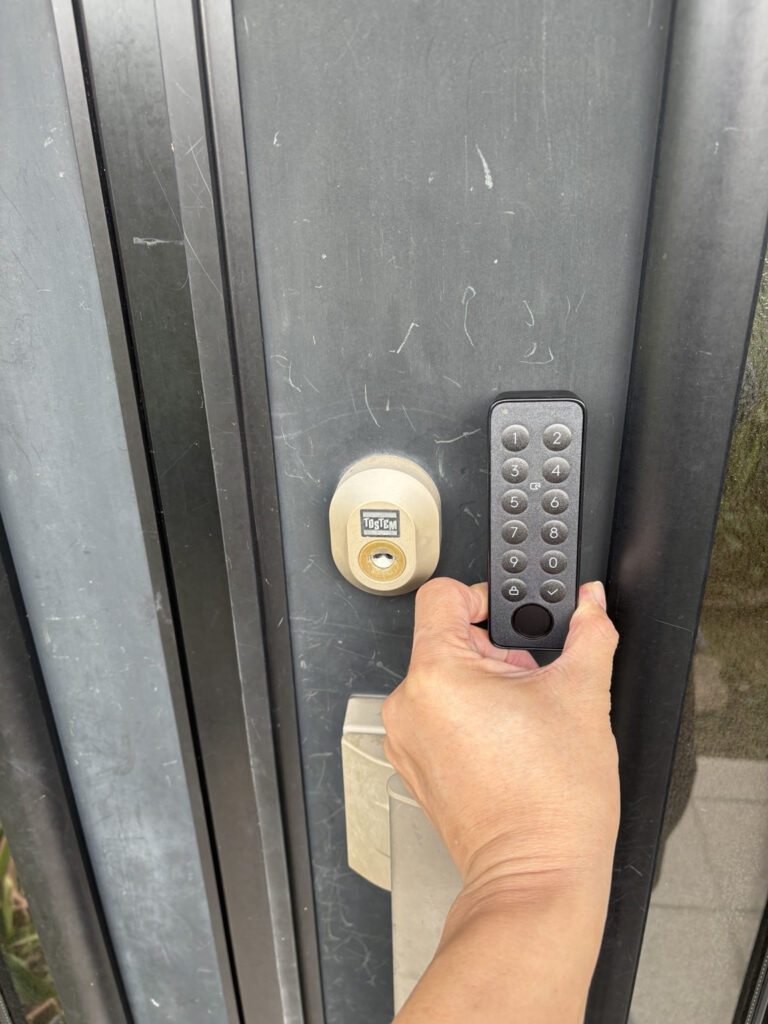
屋外側は、既存の鍵穴の右側に配置しました。仮当てしながら、指を伸ばしやすいか、ハンドル操作の邪魔にならないかを確認しています。この位置はあくまで私の玄関での判断であり、どのドアでも同じ配置が正解という意味ではありません。
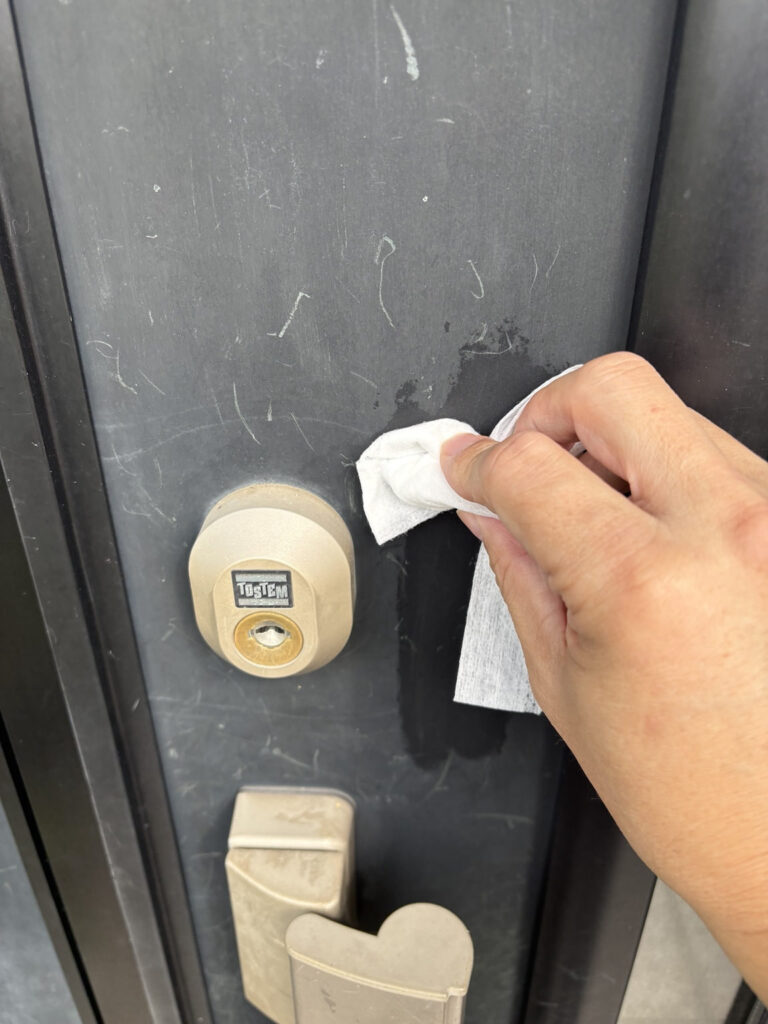
④ 貼り付け面を清掃し、テープの向きを確認する
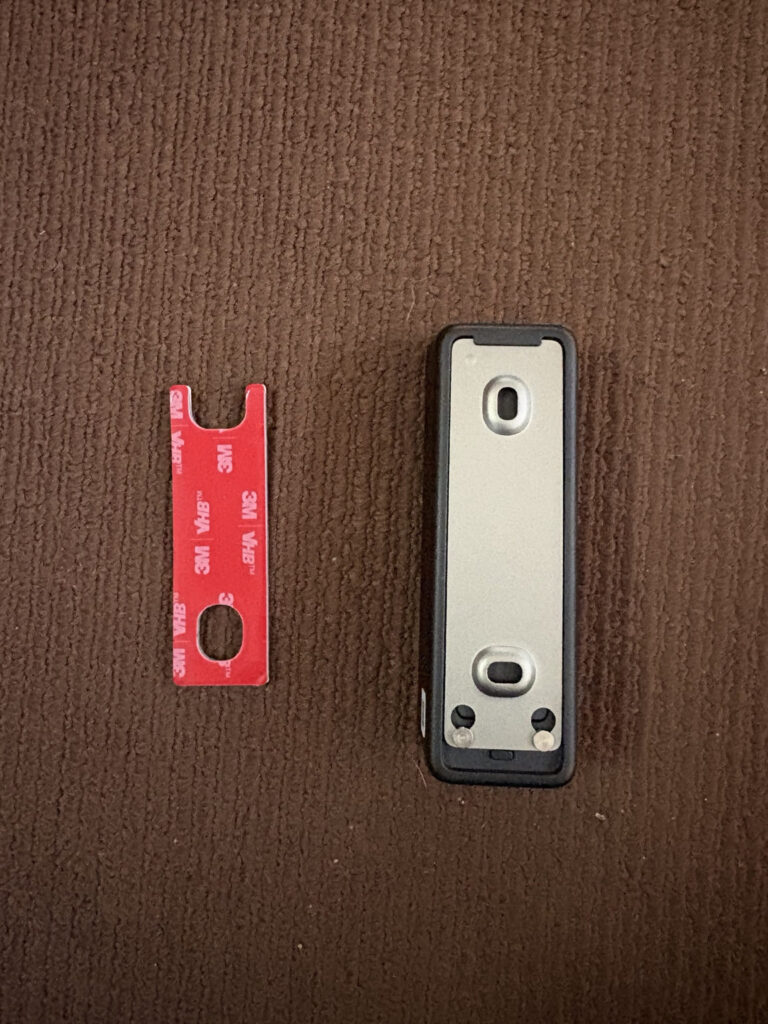
接着前には、屋外側のドア面を清掃しました。また、私は赤い3M剥離紙の向きと、金具の向きが少し分かりにくく、一度確認してから進めています。貼り直しより、ここで慎重に止まる方が安心です。
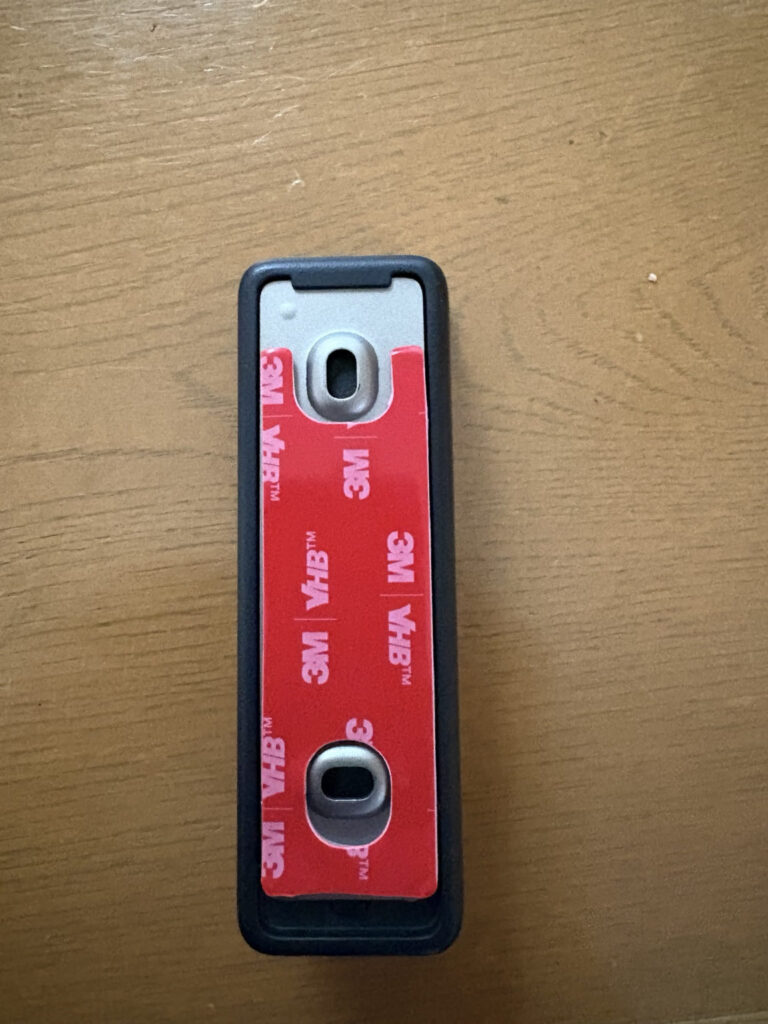
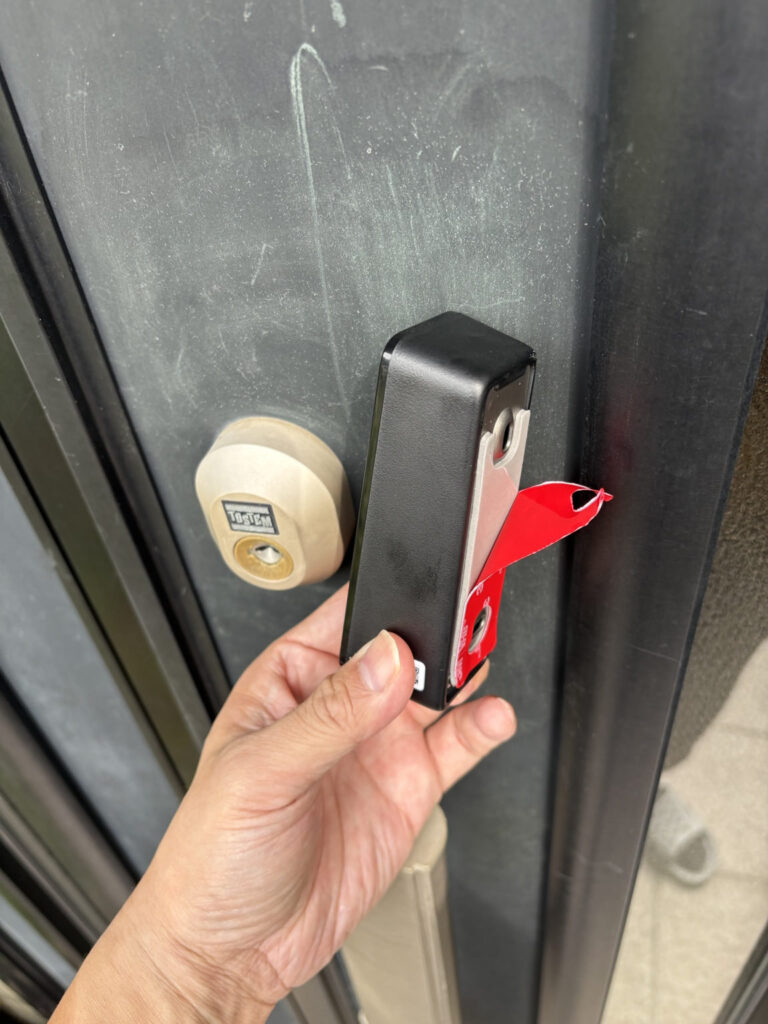
両面テープ固定は、ドア表面の状態や汚れ、材質でも安定感が変わります。説明書どおりの方法で固定し、貼り付け後にグラつかないかも確認しておきたいところです。
⑤ 本固定後の見た目を確認する
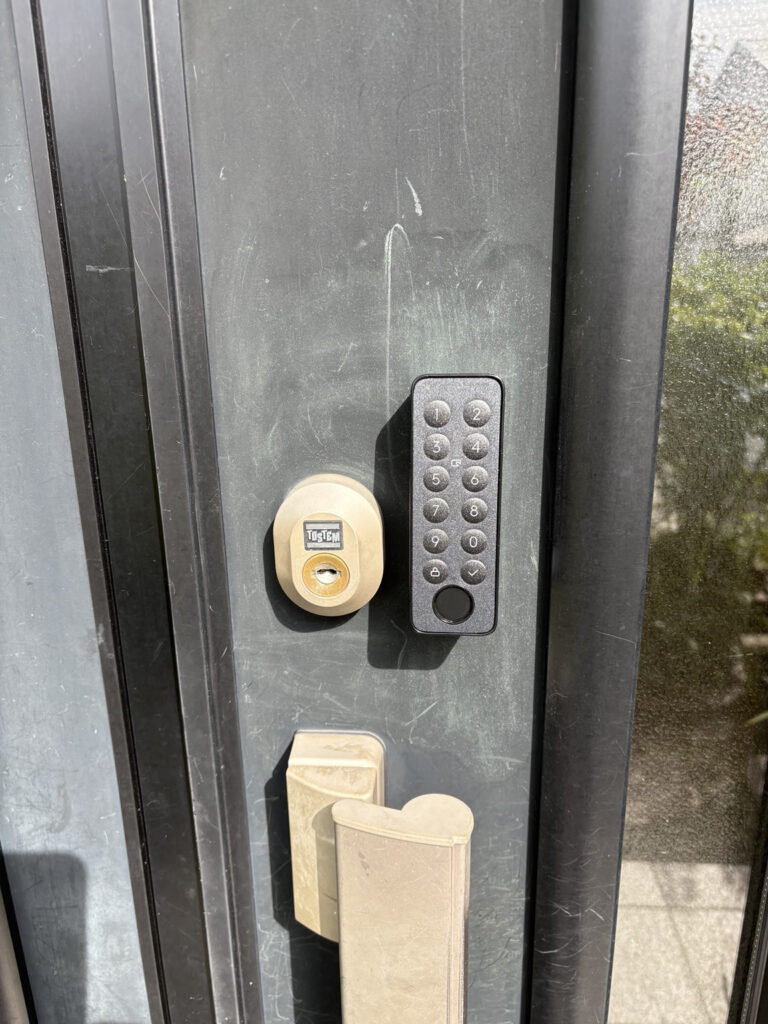
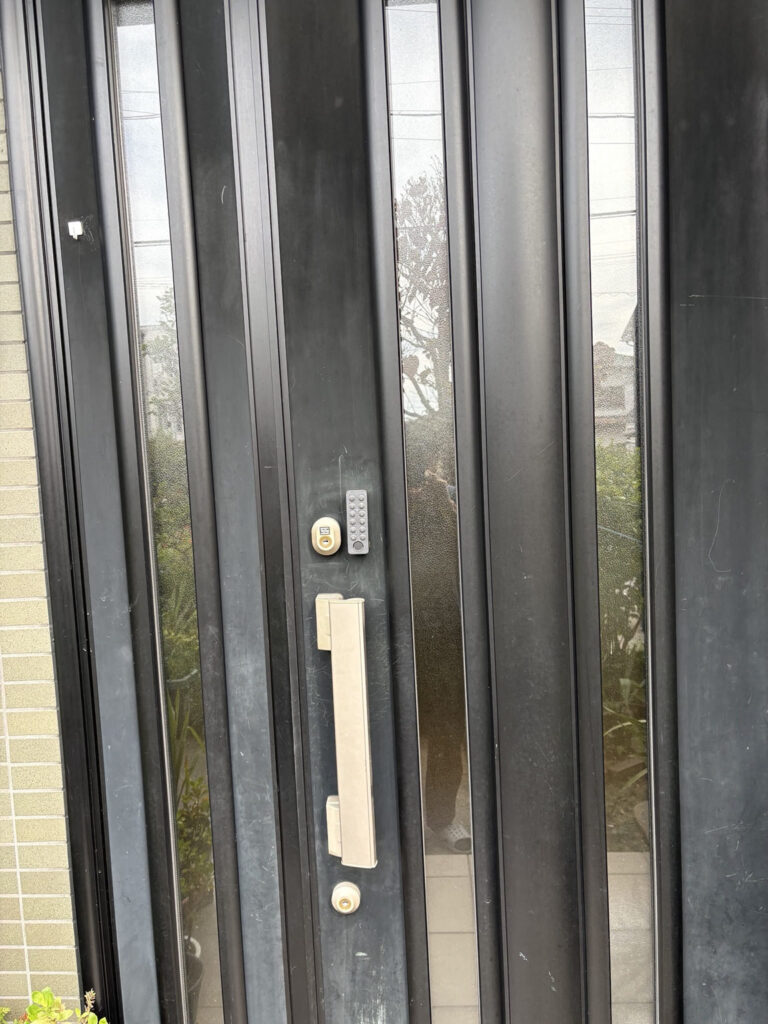
これで屋外側の指紋認証パッドも固定完了です。今回は、追加の穴あけは行わず、付属の両面テープ方式で取り付けました。
動作確認|指紋・暗証番号・NFCカード、物理キーも確認した
取り付け後は、自分が日常で使う方法が本当に動くかを一つずつ確認しました。今回、本人が確認した結果は次のとおりです。
| 確認した方法・項目 | 結果 |
|---|---|
| 指紋で解錠 | 成功 |
| 暗証番号で解錠 | 成功 |
| NFCカードで解錠 | 成功 |
| 従来の物理キーで解錠 | 成功 |
| 自動施錠・強制自動施錠 | 両方OFFを確認 |
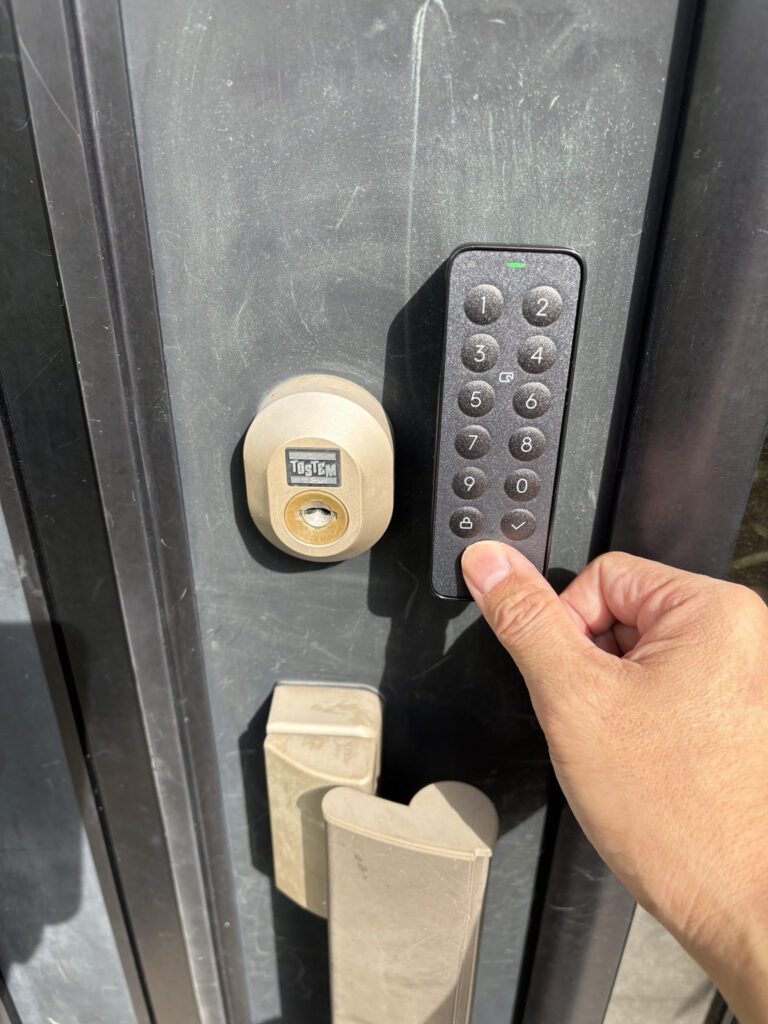
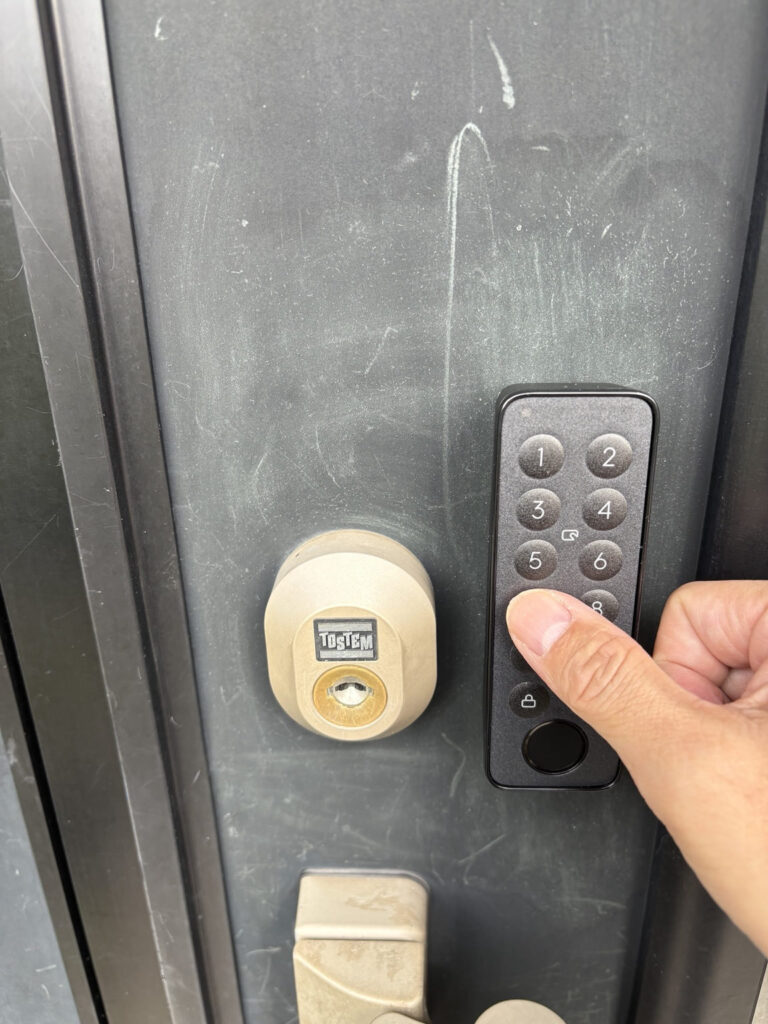
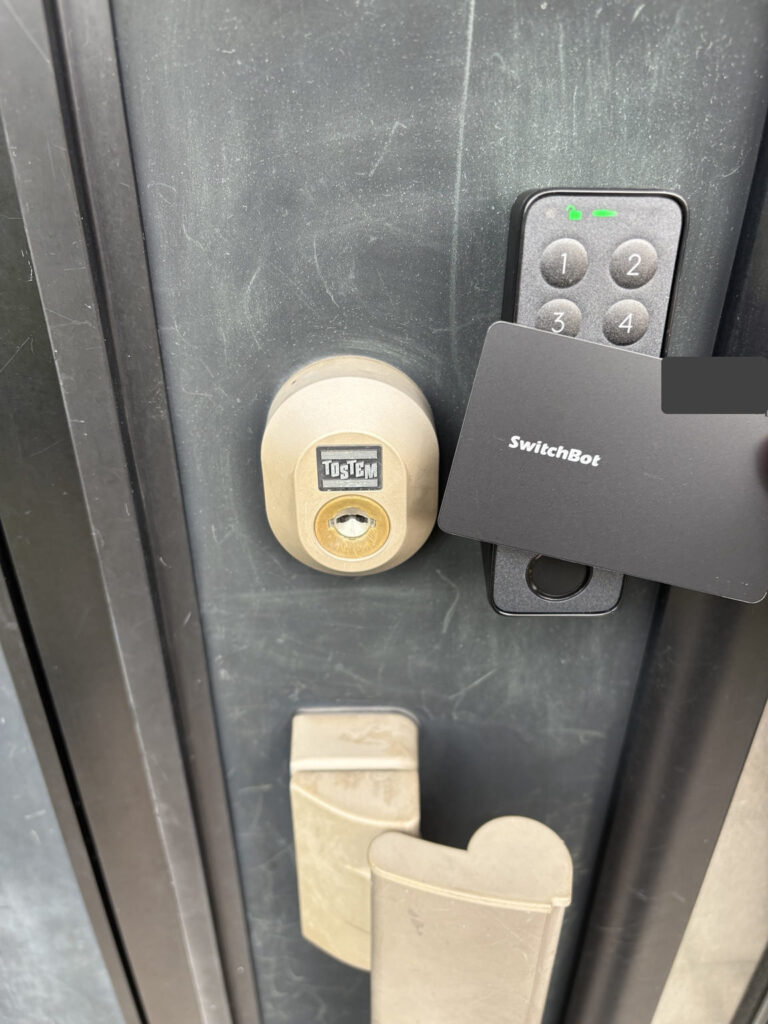
特に指紋認証は、触れると体感ではほとんど待たずに「ウィーン、カタッ」と開く印象でした。もちろん、これはストップウォッチで測った秒数ではありません。また、連続テストによる成功率を出したわけでもありません。
暗証番号とNFCカードも使えたことで、指紋以外の選択肢があるのは安心材料でした。
初心者として迷いやすかった5つのポイント
- 部品が多い:最初に全部広げると、どれをどこで使うのか少し分かりにくい。
- S・M・Lの確認と位置決めの流れ:サイズ確認用の目安パーツと、その後の位置決めの工程が最初はつながりにくかった。
- 磁石の位置:動くドアではなく、固定ドア枠側のどこに置くかで少し考えた。
- メインバッテリー:最初に充電を始めておけば、待ち時間を減らしやすかった。
- 屋外パッドの両面テープ:金具・剥離紙・貼る向きの確認は慎重に進めた方が安心だった。
こうした迷いは、箱の中身を見ただけでは分かりにくかった部分です。逆に言うと、実際の取付写真で流れを追うと、購入前の不安はかなり具体的になります。
作業時間は? 体感では45分〜1時間、ただし全工程の実測値ではない
初回の室内本体の取付とアプリ設定は、体感ではおよそ45分〜1時間でした。ただし、これは充電待ち、写真撮影、途中確認、そして後日行った屋外パッドの最終固定までは含めていません。
つまり、ここで言う45分〜1時間は、あくまで当時の体感です。一般的な施工時間として断定する数字ではありません。
実際に時間を取られたのは、部品確認、磁石の位置確認、アプリ接続、屋外パッドの固定でした。特にメインバッテリーは、最初に充電を始めておく方がスムーズだと思います。
まとめ|SwitchBot Lock Ultraを実際に取り付けて分かったこと
SwitchBot Lock Ultraと指紋認証パッドを、自宅の玄関に取り付けることができました。
作業中は、部品の確認、S・M・Lの確認と位置決めの流れ、磁石の設置場所、屋外パッドの貼り付け向きなどで少し迷う場面がありました。ただ、写真で順番に追うと、どこで手が止まりやすいのかも含めて全体像は見えやすくなります。
今回の確認では、指紋・暗証番号・NFCカード・物理キーでの解錠はいずれも成功しました。特に、指紋で素早く開く感覚は、実際に使ってこそ分かる便利さでした。
ただし、今回取り付けたのは1ドア2ロックの上側1か所だけです。自宅で取り付けられるかどうかは、事前にサムターン形状・寸法・周辺スペースを確認したうえで判断してください。
セット内容・対応条件・価格は変わることがあります。購入前に、必ず最新情報を公式サイトで確認してください。
SwitchBot公式サイトでスマートロックを見る
取付記録:室内本体・設定は2026年10月、屋外パッド本固定は2026年11月1日。各画像は筆者本人の実機写真です。作業の一般的な再現性を保証するものではありません。
この玄関、拙者が守る。