
SwitchBot Lock Ultraの取り付けは、何分くらいかかるのか。初めてだと「部品が多そうだし、自分にできるだろうか」と気になりますよね。
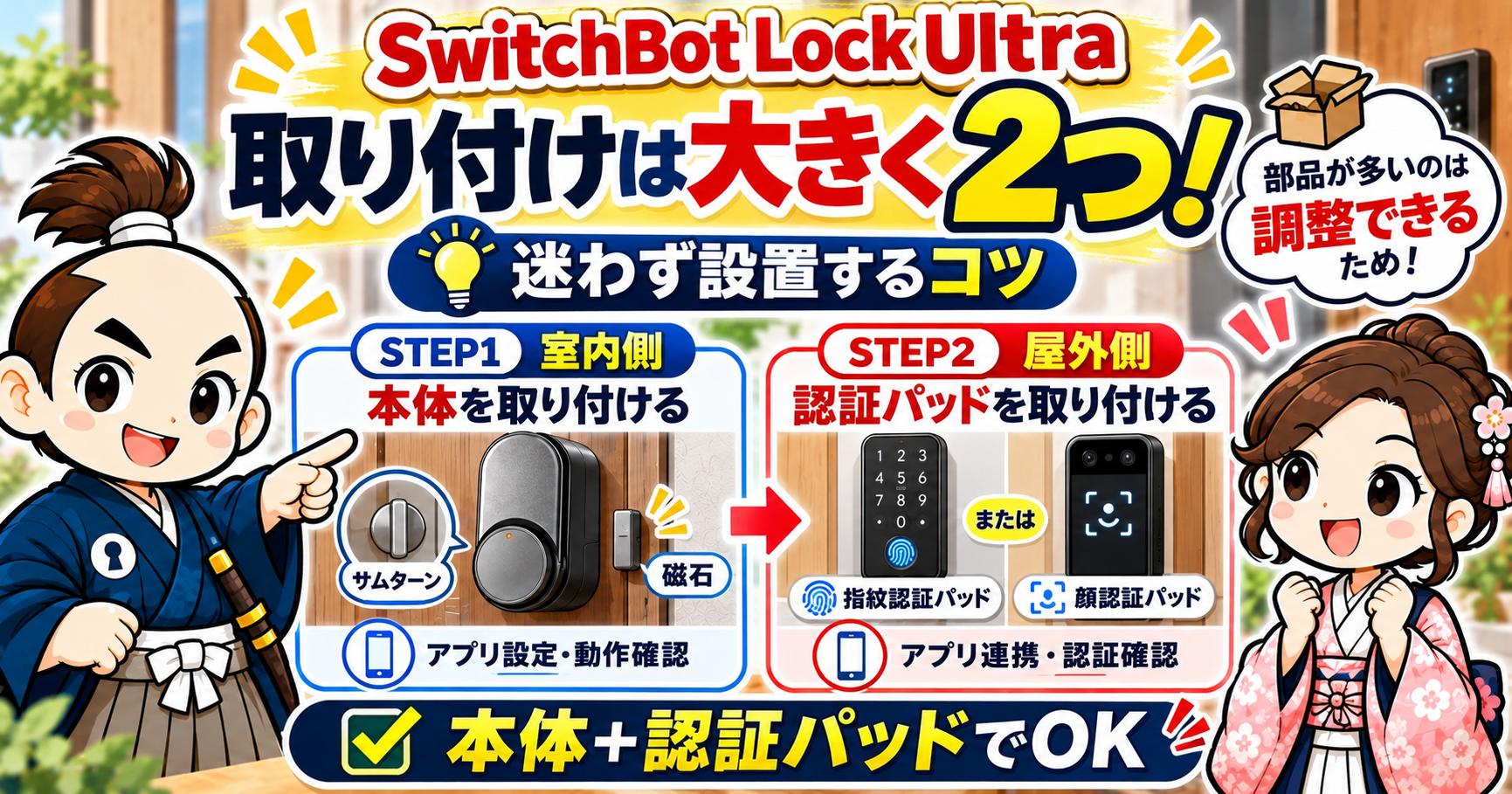
私も箱を開けたときは、ホルダーやテープ、位置決め用の部品などが並んでいて、少し身構えました。でも実際に取り付けてみると、やることは大きく2つだけ。室内側に鍵を回す本体を付け、屋外側に指紋認証パッドを付ける。それぞれアプリで設定・動作確認すればよいのです。
この記事では、私が自宅の玄関に設置した経験をもとに、仕組み・部品の役割・事前準備・つまずきを避けるコツを整理します。時間の目安も紹介しますが、主役は「最短何分」という数字ではなく、迷わずスムーズに取り付ける方法です。
SwitchBot Lock Ultraの取り付けは、大きく2つの作業だけ
まず、全体を難しく考える必要はありません。私が取り付けたのは「Lock Ultra本体+指紋認証パッド」の組み合わせ。作業を大きく分けると次の2つです。
| 作業 | 何をする? | 終わりの確認 |
|---|---|---|
| ① 室内側 | サムターンに合う部品を選び、本体を取り付ける。開閉検知用の磁石を固定ドア枠に付け、アプリで設定する。 | 本体が鍵を回し、ドアの開閉状態も正しく表示される |
| ② 屋外側 | 指紋認証パッド、または対応する顔認証パッドを設置し、アプリでロック本体と連携させる。 | 屋外の認証操作で実際に解錠できる |
室内側は「鍵を動かす係」、屋外側は「開けてと指示する係」。この役割分担を先に理解するだけで、作業全体がずっと見通しやすくなります。
なお、今回の私の玄関は1ドア2ロックで、Lock Ultraを付けたのは上側1か所だけ。下側を施錠していれば、上側を指紋で解錠してもドアは開きません。2か所ともスマート化したい場合は、別の構成を検討する必要があります。


まず仕組みを知ろう|本体・磁石・バッテリー・認証パッドの役割
私が取り付け前に知っておきたかったのは、細かな手順よりも「そもそも、この部品は何をするもの?」ということでした。
本体は、室内のサムターンをモーターで回す装置
サムターンとは、玄関ドアの室内側にある鍵のつまみです。Lock Ultraは、そのつまみをモーターで回して施錠・解錠します。既存の鍵を丸ごと交換する仕組みではありません。
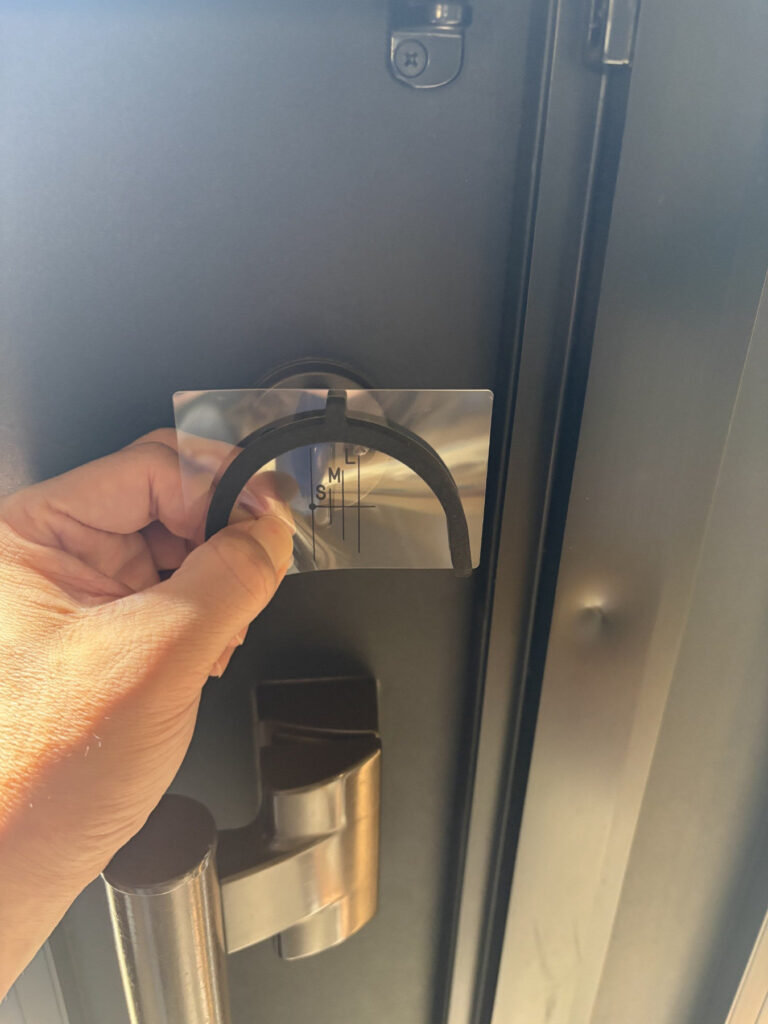
だから最初に、つまみに合うS・M・Lのホルダーを選び、位置を合わせて本体を固定します。ここが室内側の中心作業です。私の玄関では両面テープを使って固定しました。
磁石は、鍵を回すためではなく「ドアが閉まったか」を知る目印
最初は私も「スマートロックなのに、なぜ磁石があるんだろう?」と思いました。
この磁石は、ドアが開いているか、閉じているかを検知するためのものです。開閉するドアに付いた本体と、動かないドア枠側の磁石との位置関係を利用します。つまり、磁石が直接サムターンを回すわけではありません。
私は動かない固定ドア枠に磁石を貼り、アプリの開閉表示が実際のドアの動きと連動することを確認しました。
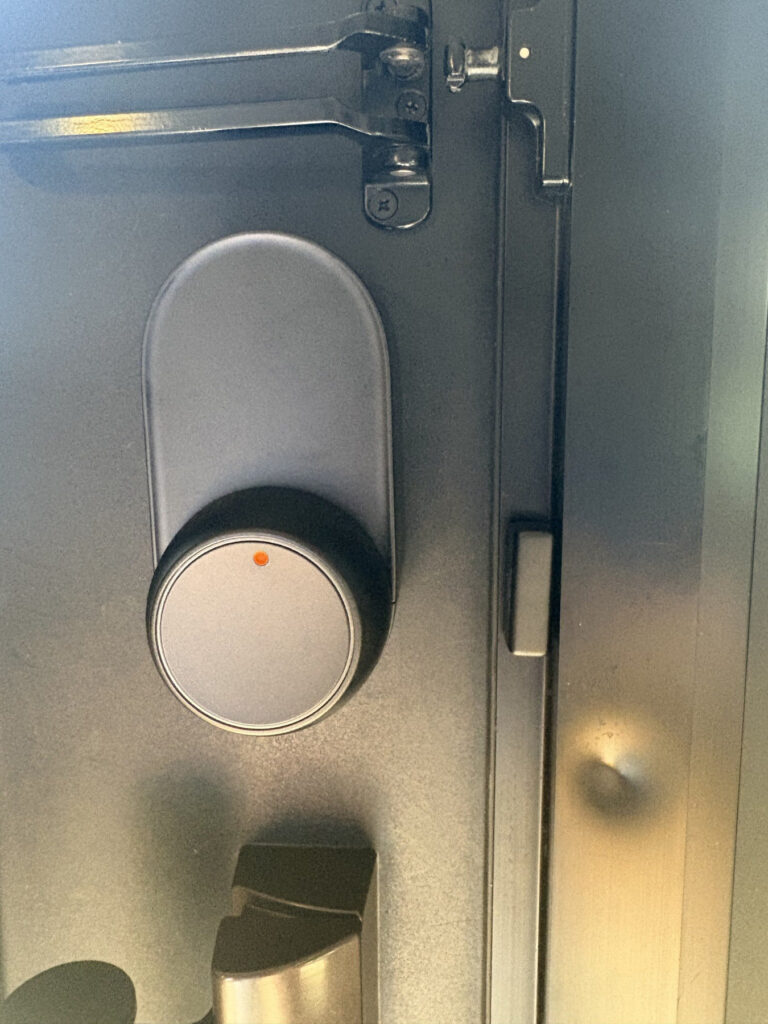
私の設置では本体との距離が約3cmでしたが、3cmにすれば誰でも正しく動くという意味ではありません。磁石は検知できる面の向きも重要です。貼り付ける前にSwitchBot公式の磁石設置方法を確認してください。
本体の電源は充電式。さらに予備電池がある
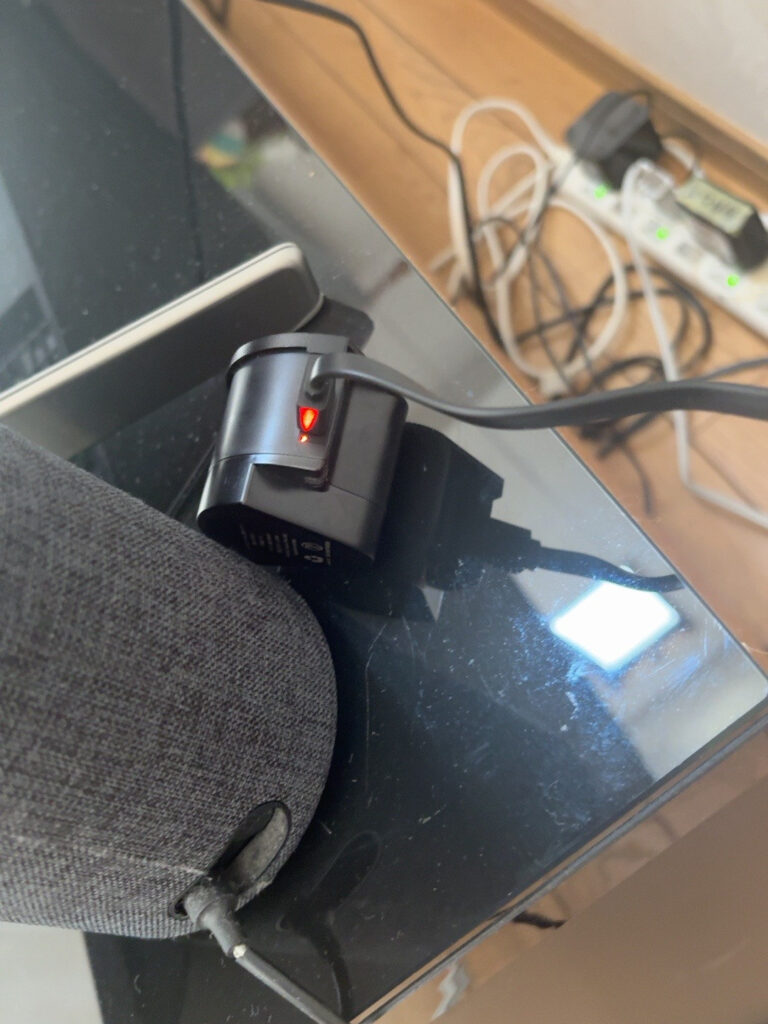
Lock Ultraのメイン電源は充電式バッテリーです。加えて、CR123Aリチウム電池1本の予備電源も備えています。
予備電池があるのは心強いですが、だからといって電池切れや締め出しの心配が完全になくなるわけではありません。取り付ける前に、メインバッテリーを十分に充電しておきましょう。
屋外の認証パッドは、本体に「鍵を開けて」と伝える装置
屋外側の指紋認証パッドや顔認証パッドは、本人を認証して、連携したLock Ultraに解錠を指示するための装置です。鍵を実際に回すのは室内のLock Ultra本体です。
私は指紋認証パッドをドア外側に両面テープで固定し、アプリで連携した後、指紋・暗証番号・NFCカードで解錠できることを確認しました。
顔認証パッドもLock Ultraと連携でき、基本的な「室内に本体、屋外に認証端末」という構成は同じです。ただし顔認証は、使う人の身長や設置高さ、直射日光・逆光の影響を考えて位置を決める必要があります。固定方法はモデルの説明書に従い、認証しやすいことを確認してから設置します。顔認証パッドについてはメーカー資料による説明で、私が取り付けて試したものではありません。
部品が多いのは、いろいろな玄関に対応するため
箱を開けると部品がたくさん出てきますが、全部を取り付けなければならないわけではありません。玄関の鍵やドアの形状に合わせて使い分けるための部品もあるからです。
| 部品・選択肢 | 必要になる場面 |
|---|---|
| S・M・Lホルダー | サムターンの厚さ・形状に合うものを選ぶ |
| 高さ調整スペーサー・ケース | 台座の段差や高さの違いで、本体がうまく固定できない場合など |
| 特殊サムターン用部品 | 標準の部品では対応しにくい形状の鍵の場合 |
| 木目調の着せ替えシール | ドアの色や木目に見た目を合わせたい場合。機能上必須ではない |
私の家では、大きな高さ調整や穴あけ工事をせずに取り付けられました。一方で、段差が大きい玄関や特殊なサムターンでは、追加の部品や確認が必要になり、その分だけ時間もかかります。
大切なのは「全部使う」ことではなく「自分の玄関に必要な部品だけを選ぶ」こと。ただし、無理に取り付けるのは禁物です。形状や寸法が合うか分からない場合は、先にスマートロック購入前15項目チェックで確認し、必要ならメーカーに写真と寸法を伝えて相談してください。
迷わず設置するために|前日と当日の準備はこれだけ
もし私がもう一度取り付けるなら、最初にすることは決まっています。充電を先に始めることです。
前日まで|メインバッテリーを充電し、適合と追加部品を確認
Lock Ultraの充電時間については、公式サポートにも約6時間と約10時間の異なる案内があります。充電環境によっても余裕を見たいので、取り付け当日ではなく、前日の夜までに充電を始めておくのがおすすめです。
そのうえで、サムターンの形状・寸法、周囲のスペース、段差の有無を確認し、必要なホルダーや高さ調整部品を把握しておきます。
当日|この順番で進めれば全体像を見失わない
- 室内本体:S・M・Lから合う部品を選び、位置を合わせて固定する。
- 磁石:固定ドア枠に、公式の向き・距離を確認して取り付ける。
- アプリ:Lock Ultraを登録・校正し、施錠と解錠、ドア開閉表示を確認する。
- 屋外パッド:取り付け位置を仮決めして固定し、アプリで本体と連携する。
- 最後の確認:指紋などの認証と物理キーによる解錠を試す。
これは作業を把握するための大まかな流れです。実際の登録・固定・校正の詳しい順序は、使用する機種と説明書、アプリの案内を優先してください。
- メインバッテリーは充電できているか
- サムターンとドア周辺は対応条件を満たしているか
- 必要なホルダーや追加部品が分かっているか
- 磁石を付ける固定ドア枠が分かっているか
- 屋外パッドの使いやすい設置位置を仮確認したか
- スマホのアプリを使える状態にし、物理キーも確保したか
実際につまずいた5か所|知っていれば迷う時間を減らせる
ここからは私の実体験です。作業が難しかったというより、初めに知っていれば手が止まらなかったことが中心です。
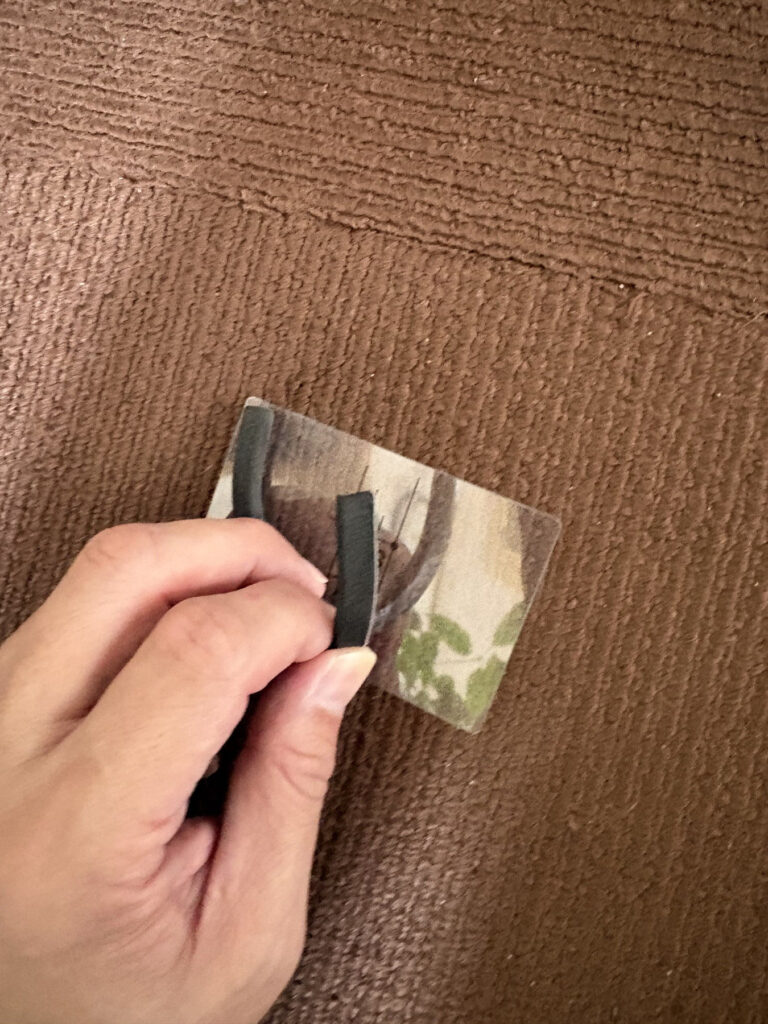
① S・M・L確認と位置決めに、同じ部品を2回使う
ここは特に説明しておきたいところです。私が迷ったのは、マークシートの剥がし方ではありません。
S・M・Lのサイズ確認に使う部品と、位置決めのためのマークシートが一体になっていて、一度使ったものを外し、別の工程でもう一度使うという仕組みが分かりにくかったのです。
つまり、「サイズを選んで終わり」ではないということ。最初からこの部品には2つの役割があると知っていれば、迷わずに進められたと思います。
② 磁石の位置は「動かない枠」を意識する
磁石の役割が分からないと、貼る場所も分かりません。まず「ドアの開閉を検知する目印」と理解し、固定ドア枠側の設置位置を確認します。ただ貼るだけでなく、向きとアプリの検知結果まで確かめるのが大切です。
③ 充電を後回しにしない
私のように、取り付け始めてから充電を意識すると待ち時間が生まれます。ここは作業の腕前と関係ありません。前日から充電。これが最も簡単に実行できる時間短縮策です。
④ アプリは手順を飛ばさず、登録と動作確認を分ける
私はペアリング時のランプ表示に戸惑いました。最終的に接続できましたが、途中で試した操作のうち、何が決定打だったのかは特定できていません。
だから、原因が分かったような対処法は書きません。アプリの案内どおりに登録し、続いて施錠・解錠と開閉表示を一つずつ確かめる。うまく進まなければ、公式の案内とサポートを確認するのが確実です。
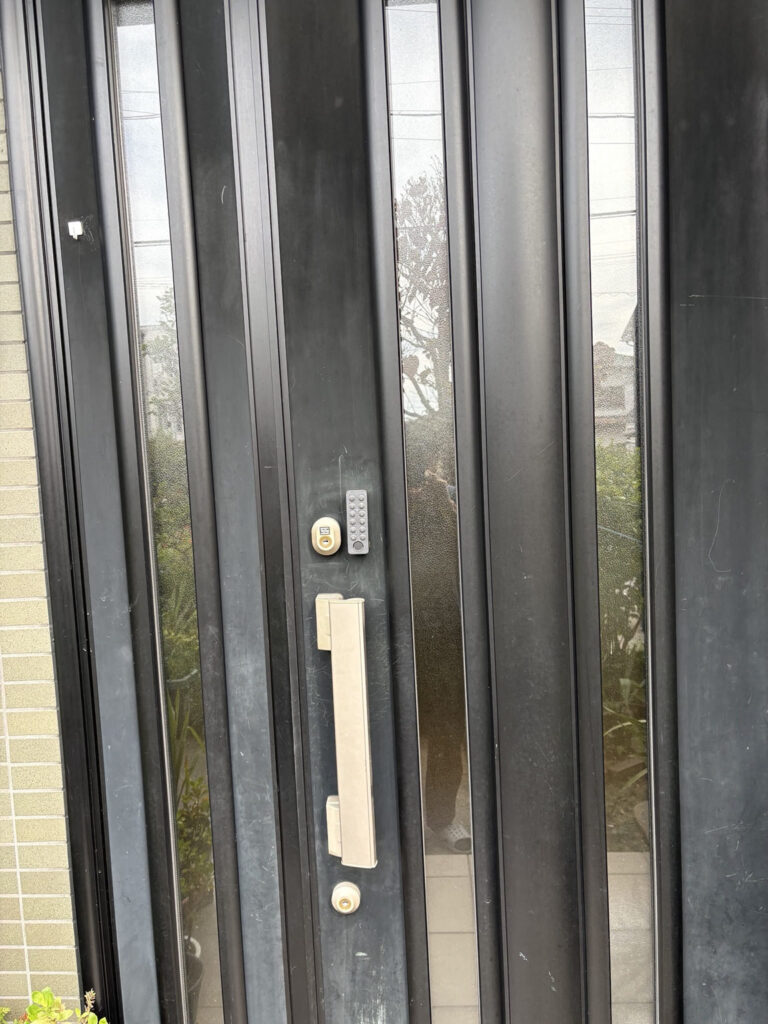
⑤ 屋外パッドは貼る前に金具とテープの向きを確認する
指紋認証パッドを固定するときは、3M両面テープの赤い剥離紙と取付金具の向きを確認するところで手が止まりました。
私は先に玄関外側へ仮当てし、指を伸ばしやすく、ハンドル操作を妨げない場所を選んでから固定しました。貼ってから位置を考えるのではなく、貼る前に位置と向きを決めるのがポイントです。
結局、取り付け時間はどのくらいだった?
私の場合、室内のLock Ultra本体の取り付けと初期アプリ設定は、体感で約45分〜1時間でした。
ただし、これはストップウォッチで測った実測値ではありません。また、充電待ち、写真撮影、途中の相談、2026年11月1日に別途行った屋外パッドの最終固定を含めた全工程の時間でもありません。
したがって「誰でも45分で取り付けられる」「2つの作業を1時間で完了できる」とは言いません。玄関によっては高さ調整や特殊な部品も必要で、その分の時間がかかります。
それでも、一度取り付けて感じたのは「何をするか分かっていれば、もっとスムーズに進められた」ということ。部品の数に圧倒されず、前日の充電と必要な部品の確認から始めれば、余計に手が止まる場面を減らせるはずです。


実際の取り付けを写真で最初から最後まで追いたい方は、Lock Ultraの取付写真全記録で、室内本体・磁石・アプリ・屋外パッドまでを確認できます。
設置後1週間以上使った感想は、Lock Ultraの1週間レビューで確認できます。 実機を使ったうえでの購入判断とおすすめ構成は、SwitchBot Lock Ultraは買うべき?実機検証の結論で確認できます。
まとめ|仕組みを知れば、取り付けは意外と単純
SwitchBot Lock Ultraの取り付けは、①室内の本体、②屋外の認証パッドという2つに分けて考えれば、ずっと理解しやすくなります。
本体はサムターンを回す装置。磁石はドアの開閉を知る目印。屋外のパッドは解錠を指示する装置。役割が分かれば、それぞれ何のために取り付けるのかも見えてきます。
部品が多いのは、さまざまな玄関に対応する調整部品や、見た目を整える部品も用意されているから。自宅で必要なものを見極め、前日までに充電しておくことが、迷わず進める近道です。
もちろん、サムターンが適合するか、周辺に十分なスペースがあるかは事前確認が必要。無理な取り付けをせず、最後は物理キーも含めて動作確認をしてください。
セット内容や対応条件は、購入前に必ず最新の公式情報で確認してください。私は室内側のLock Ultra本体1台と、屋外の指紋認証パッドを取り付けました。
SwitchBot公式サイトでスマートロックを見る
筆者の施工記録:室内本体の取り付け・初期設定は2026年10月、屋外指紋認証パッドの本固定は2026年11月1日。顔認証モデルに関する説明はSwitchBot公式資料に基づきます。取り付け時間は筆者の体感であり、施工所要時間を保証するものではありません。
この玄関、拙者が守る。